Version 3.0 · Windows 10 und 11

Ein ungenutzter Drucker heißt eintrocknende Tinte. Überlassen Sie das InkTankCare.

Ein kleiner CMYK-Streifen, gedruckt im Intervall Ihrer Wahl, hält die Düsen des Druckkopfs in Betrieb — die vorbeugende Wartung, die Verstopfungen bei Wenigdruckern vorbeugen hilft. Sie läuft von selbst, auch bei geschlossenem Programm.
7,99 $ $ 4,99 Einführung · Einmalkauf, kein Abo · bis 16.09.2026
15 Tage Testphase Kein Abo 6 Sprachen Keine Adminrechte nötig
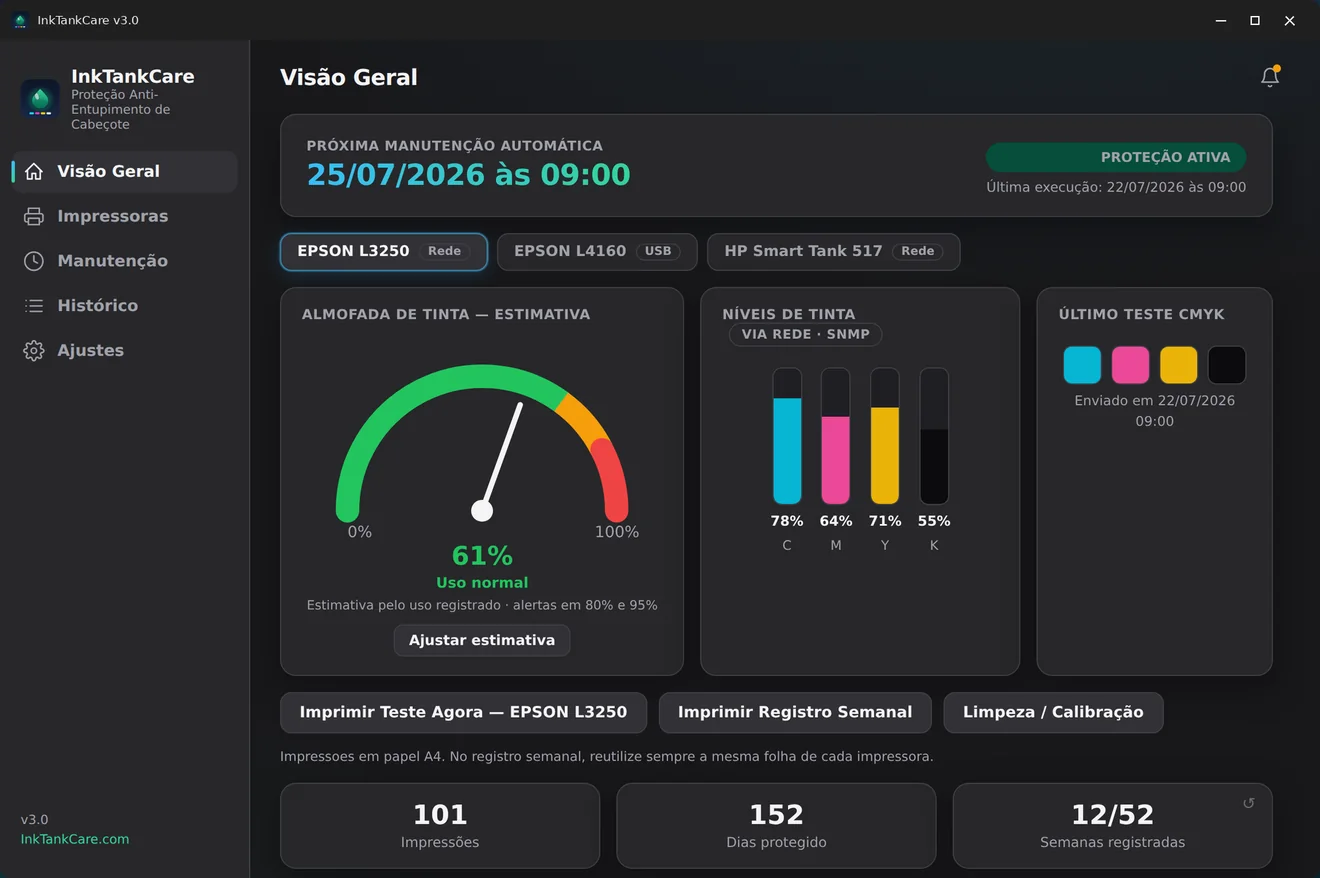
Übersichts-Dashboard von InkTankCare 3.0 mit der nächsten automatischen Wartung, Tintenkissen-Anzeige und Füllständen
Nächste Wartung25.07.2026 um 09:00
Warum das passiert

Verstopfung trifft ausgerechnet die Wenigdrucker

Tinte trocknet in den Düsen ein, wenn der Drucker tagelang stillsteht. Wenn Sie ihn dann brauchen, kommt die Seite streifig heraus — oder leer.

Stillstand lässt Tinte eintrocknen

Wenige Wochen ohne Druck genügen, damit Tinte in den Düsen des Druckkopfs aushärtet. Es ist der häufigste Ausfall bei Tintentank-Druckern zu Hause und im kleinen Büro.

Reinigung kostet viel Tinte

Die Intensivreinigung spült Tinte durch alle Kanäle, um die Verstopfung zu lösen — und hilft nicht immer beim ersten Versuch. Den Zyklus zu wiederholen verbraucht weit mehr Tinte als ein Teststreifen.

Vorbeugen kostet einen Bruchteil

Die Düsen mit einem kleinen Streifen in regelmäßigen Abständen in Betrieb zu halten, verringert das Risiko, überhaupt zur Intensivreinigung greifen zu müssen. Genau das erledigt InkTankCare — von selbst.

So funktioniert's

In einer Minute eingerichtet. Danach vergessen.

Über den Microsoft Store installieren

Installation und Updates über den Store von Microsoft. Kein Administratorkennwort nötig, geringer Speicherbedarf.

Drucker auswählen

InkTankCare listet die in Windows installierten Drucker — USB, WLAN und Netzwerk. Aktivieren Sie den Schutz für die gewünschten Geräte, eines oder alle.

Aktivieren und laufen lassen

Intervall und Uhrzeit festlegen. Die App bleibt im Infobereich, startet mit Windows und zeigt Datum und Uhrzeit der nächsten Wartung genau an.

Funktionen

Ein Dashboard, das den echten Zustand Ihres Druckers zeigt

Komplett neue Oberfläche in Version 3.0, mit hellem und dunklem Design passend zu Windows.

Automatische Wartung mit Datum und Uhrzeit

Die Übersicht zeigt, wann der letzte Lauf war und wann genau der nächste ansteht. Jeder Drucker hat seinen eigenen Zyklus, und der Verlauf protokolliert alles — automatisch, manuell, wöchentlich oder nachgeholt.
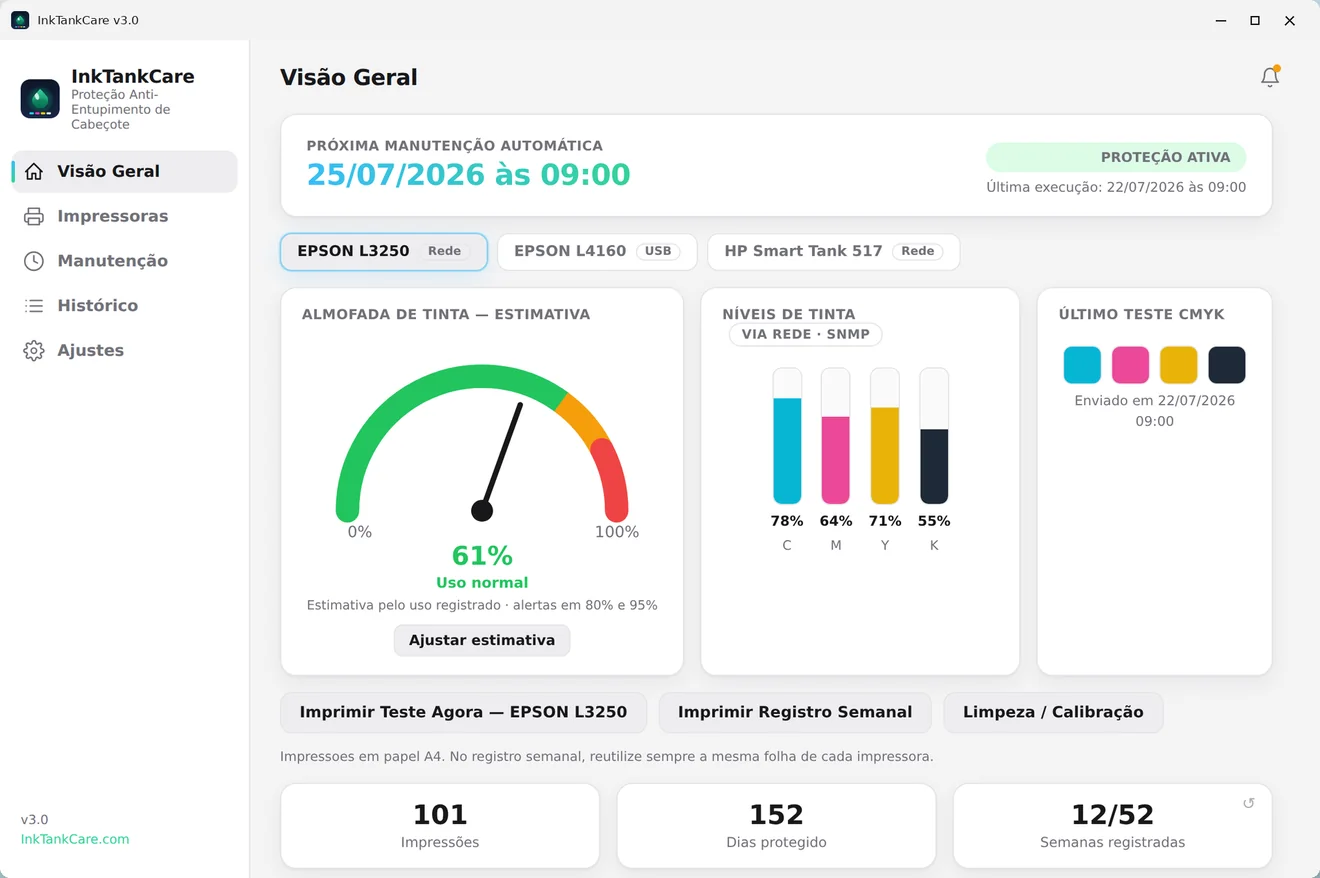
InkTankCare im hellen Windows-Design

Tintenkissen-Anzeige Schätzung · nur Epson

Verfolgen Sie den geschätzten Verschleiß des Tintenkissens, mit vorbeugenden Hinweisen bei 80% und 95%. Es handelt sich um eine Schätzung auf Basis der von der App selbst erfassten Nutzung — keine Auslesung des internen Druckerzählers — und sie ist nur bei Epson-Druckern verfügbar.
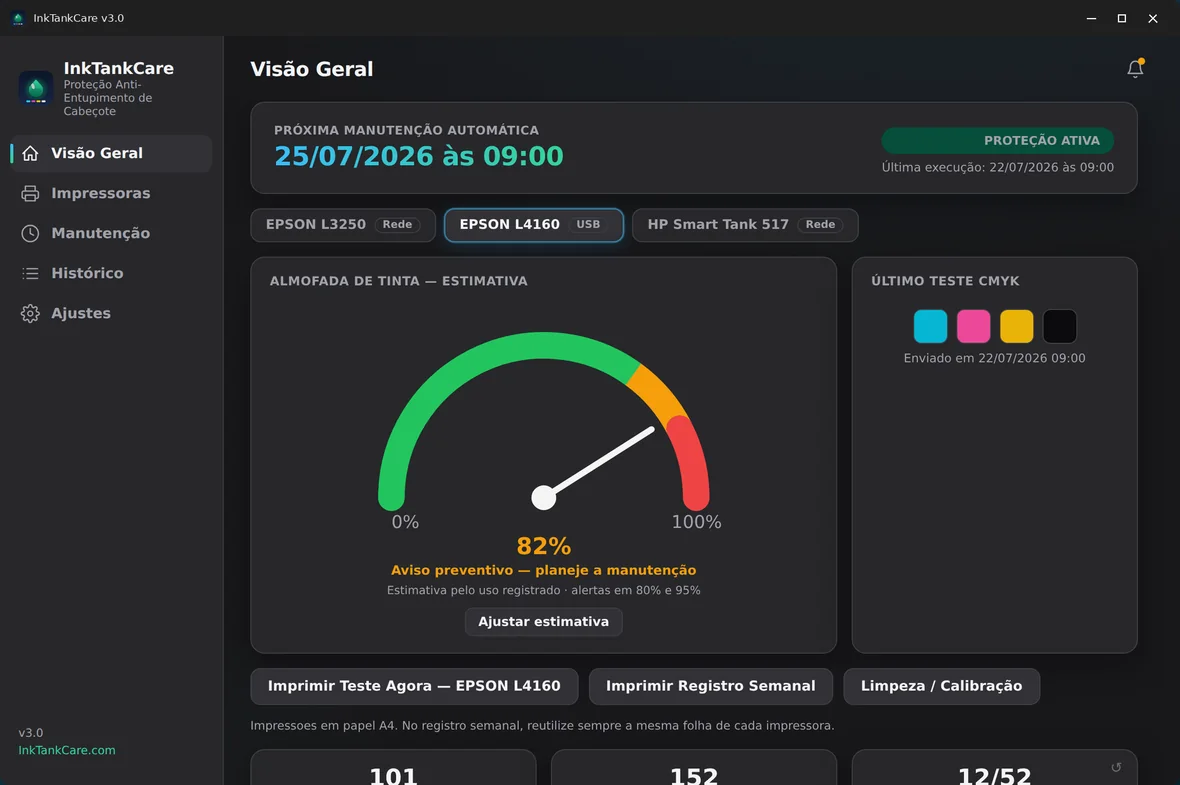
Verschleißanzeige des Tintenkissens bei 82% mit vorbeugendem Hinweis

Vollständiger Verlauf mit Filtern

Jede Aktion wird mit Datum, Uhrzeit, Drucker und Ergebnis protokolliert. Filtern Sie nach Drucker oder Aktionstyp und sehen Sie die Verteilung im Zeitraum — praktisch, um zu prüfen, ob die Routine wirklich läuft.
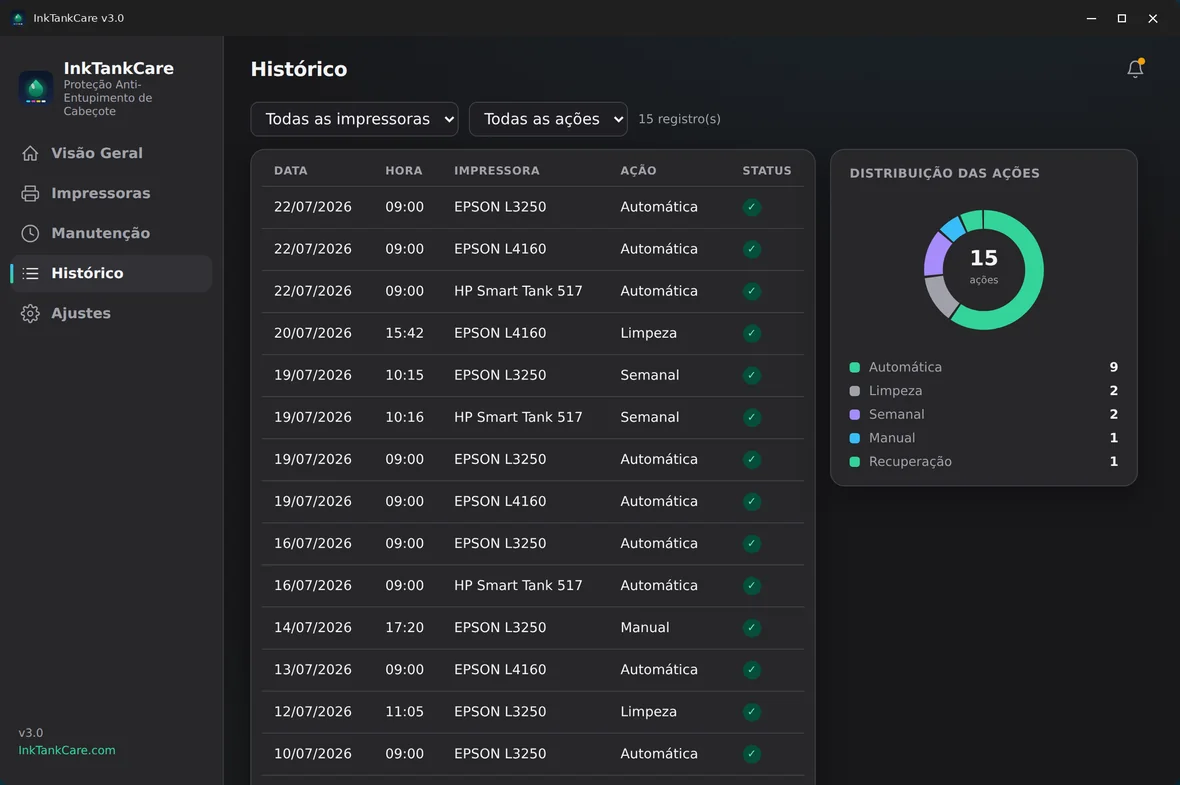
Verlaufsansicht von InkTankCare mit Filtern und Verteilung der Aktionen

Steuerung pro Drucker

Jeder Drucker erscheint mit den Überwachungsmodulen, die bei ihm tatsächlich funktionieren — und die übrigen sind sichtbar deaktiviert. Keine Versprechen: Der Bildschirm zeigt die Wahrheit über Ihr Gerät. Der geplante CMYK-Schutz funktioniert bei allen.
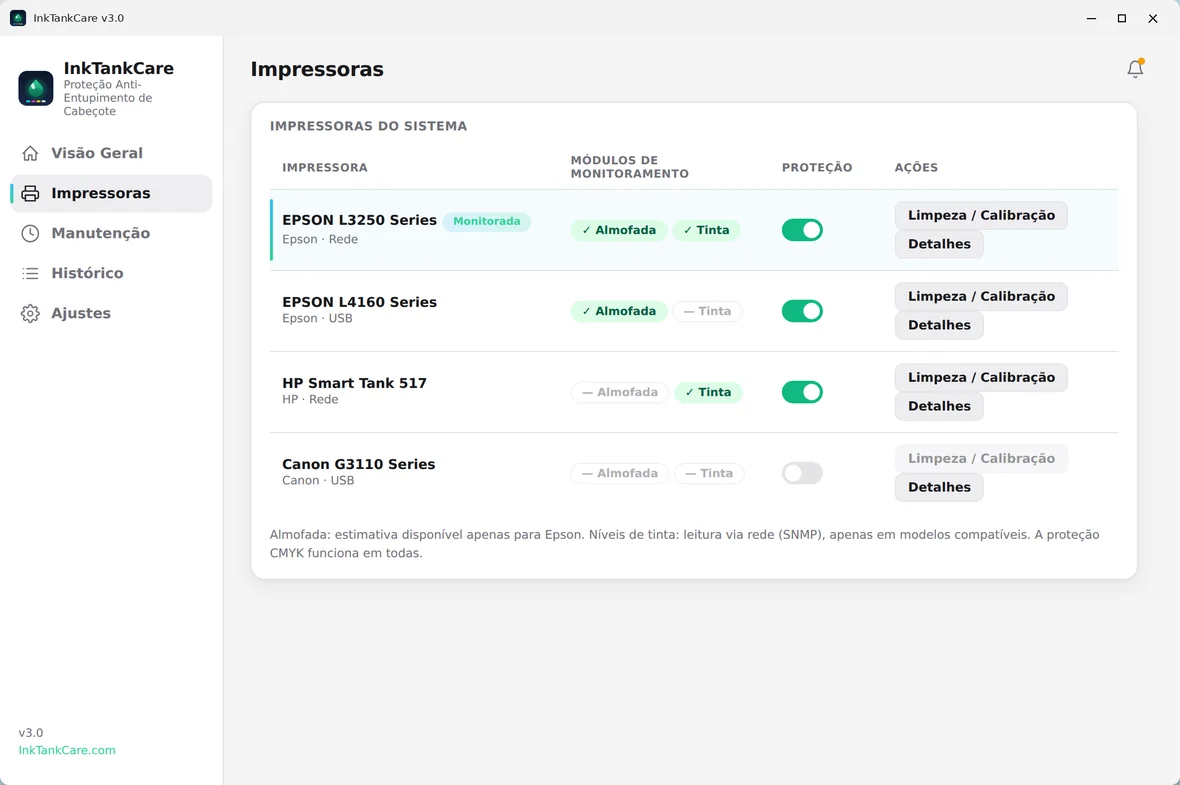
Druckeransicht mit Epson, HP und Canon und den jeweils verfügbaren Modulen

Wochenprotokoll auf einem Blatt

Ein Blatt mit 52 Feldern pro Drucker. Jede Woche legen Sie dasselbe Blatt wieder ein und die App druckt das Feld dieser Woche exakt an seine Position — ein ganzes Wartungsjahr auf einer einzigen Seite.
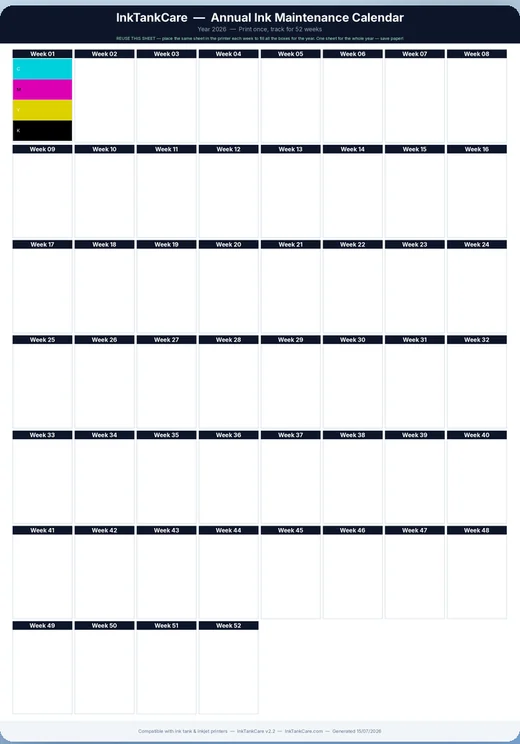
Jahres-Protokollblatt mit 52-Wochen-Raster

Der CMYK-Teststreifen

Das wird gedruckt: ein kompakter Block mit den vier Farben und einem Verlauf, der Düsenausfälle sichtbar macht, mit Datum und Uhrzeit. Wenig Papier, wenig Tinte.
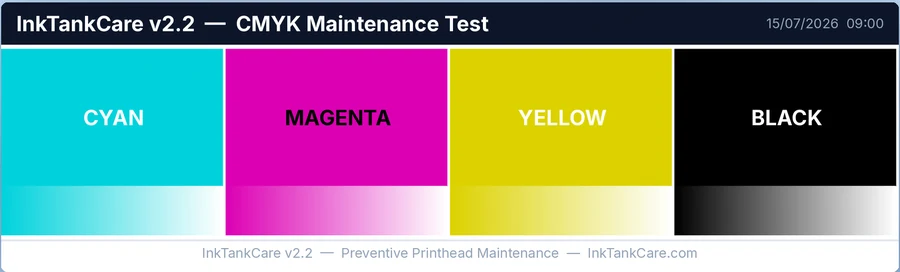
Von InkTankCare gedruckter CMYK-Teststreifen

Füllstände über das Netzwerk

Auslesen per SNMP, nur bei kompatiblen Netzwerkdruckern verfügbar.

Infobereich der Taskleiste

Bleibt unauffällig neben der Uhr und startet mit Windows.

Helles und dunkles Design

Die Oberfläche folgt automatisch Ihrem Windows-Design.

Sechs Sprachen

Portugiesisch, Englisch, Spanisch, Französisch, Deutsch und Italienisch.

Kompatibilität

Was bei welchem Drucker funktioniert

Der geplante CMYK-Schutz — das Herzstück des Produkts — funktioniert bei jedem in Windows installierten Tintenstrahldrucker. Die Überwachung hängt dagegen von Hersteller und Anschluss ab. Vor dem Kauf prüfen:

→ Tabelle zur Seite schieben, um alle Spalten zu sehen.

FunktionEpson
Netzwerk
Epson
USB
Andere Marken
Netzwerk
Andere Marken
USB
Geplanter CMYK-DruckJaJaJaJa
Wochenprotokoll (52 Felder)JaJaJaJa
Verlauf und ZeitplanungJaJaJaJa
Tintenkissen-Anzeige SchätzungJaJaNeinNein
Füllstände (SNMP)Kompatible ModelleNeinKompatible ModelleNein
Die Tintenkissen-Anzeige ist eine Schätzung auf Basis der von der Anwendung erfassten Nutzung und nur bei Epson-Druckern verfügbar. Füllstände werden über das Netzwerk (SNMP) gelesen und erscheinen nur bei Modellen, die diese Abfrage beantworten. Laserdrucker haben keinen Tintenstrahl-Druckkopf und sind nicht die Zielgruppe.
Preis

15 Tage testen. Danach einmal kaufen, fertig.

Lebenslange Lizenz
7,99 $$4,99

Einführungsangebot bis 16.09.2026 · Preis in US-Dollar, einmalige Zahlung, kein Abo

  • 15 Tage kostenlos testen, mit allen Funktionen
  • Automatische CMYK-Drucke auf beliebig vielen Druckern
  • Tintenkissen-Anzeige und Füllstände, wo unterstützt
  • Wochenprotokoll, Verlauf und helles/dunkles Design
  • Sechs Sprachen und Updates über den Microsoft Store
  • E-Mail-Support
Im Microsoft Store herunterladen

Voraussetzungen: Windows 10 Version 1809 oder neuer bzw. Windows 11 · die Oberfläche nutzt die WebView2-Runtime, in Windows 11 bereits enthalten · Zahlung und Lizenzierung über Microsoft.

Support

Häufige Fragen

Wie viel Tinte verbrauchen die Wartungsdrucke?
Einen kleinen Bruchteil: Der Streifen nutzt nur einen Teil des Blattes, mit den vier Farben. Das Ziel ist gerade, die Intensivreinigung des Druckkopfs zu vermeiden, die Tinte durch alle Kanäle spült. Der genaue Verbrauch hängt vom Druckermodell und dem gewählten Intervall ab.
Muss der Computer eingeschaltet bleiben?
Der Druck erfolgt, wenn der Computer zur geplanten Zeit läuft. Ist er aus, führt InkTankCare die Wartung bei der nächsten Gelegenheit aus, sobald Sie sich bei Windows anmelden — der Eintrag wird im Verlauf als Nachholung markiert.
Muss das Programm geöffnet bleiben?
Nein. Es bleibt im Infobereich neben der Uhr und startet mit Windows. Sie können das Fenster ganz normal schließen.
Was passiert nach den 15 Tagen?
Die Testphase umfasst alle Funktionen. Danach sind die automatischen Wartungsfunktionen bis zum Lizenzkauf gesperrt; Ihre Daten, der Verlauf und die Einstellungen bleiben auf dem Computer und funktionieren wieder, sobald die Lizenz aktiviert ist.
Funktioniert es mit meinem Drucker?
Der geplante CMYK-Druck funktioniert mit jedem in Windows installierten Tintenstrahl- oder Tintentank-Drucker — einschließlich Epson EcoTank, HP Smart Tank und Canon MegaTank, per USB, WLAN oder Netzwerk. Die Tintenkissen-Anzeige gibt es nur bei Epson, und die Füllstände hängen von einer Netzwerkabfrage (SNMP) bei kompatiblen Modellen ab.
Liest die Tintenkissen-Anzeige den Druckerzähler aus?
Nein. Sie ist eine Schätzung auf Basis der von InkTankCare selbst erfassten Nutzung, mit vorbeugenden Hinweisen bei 80% und 95%, damit Sie die Wartung rechtzeitig planen können. Sie ersetzt weder den internen Zähler des Herstellers noch eine technische Begutachtung.
Taugt es für Laserdrucker?
Nein. Laserdrucker arbeiten mit Toner und haben keinen Tintenstrahl-Druckkopf, daher tritt diese Art von Verstopfung nicht auf. InkTankCare ist für Tintenstrahl- und Tintentank-Drucker gemacht.
In welchen Sprachen ist das Programm verfügbar?
Portugiesisch, Englisch, Spanisch, Französisch, Deutsch und Italienisch — die Sprache wird automatisch aus Windows erkannt und lässt sich in den Einstellungen ändern.
Wie erreiche ich den Support?

Beginnen Sie mit den 15 Testtagen

Installieren, Drucker wählen, Schutz aktivieren. Danach läuft die Routine von allein.